
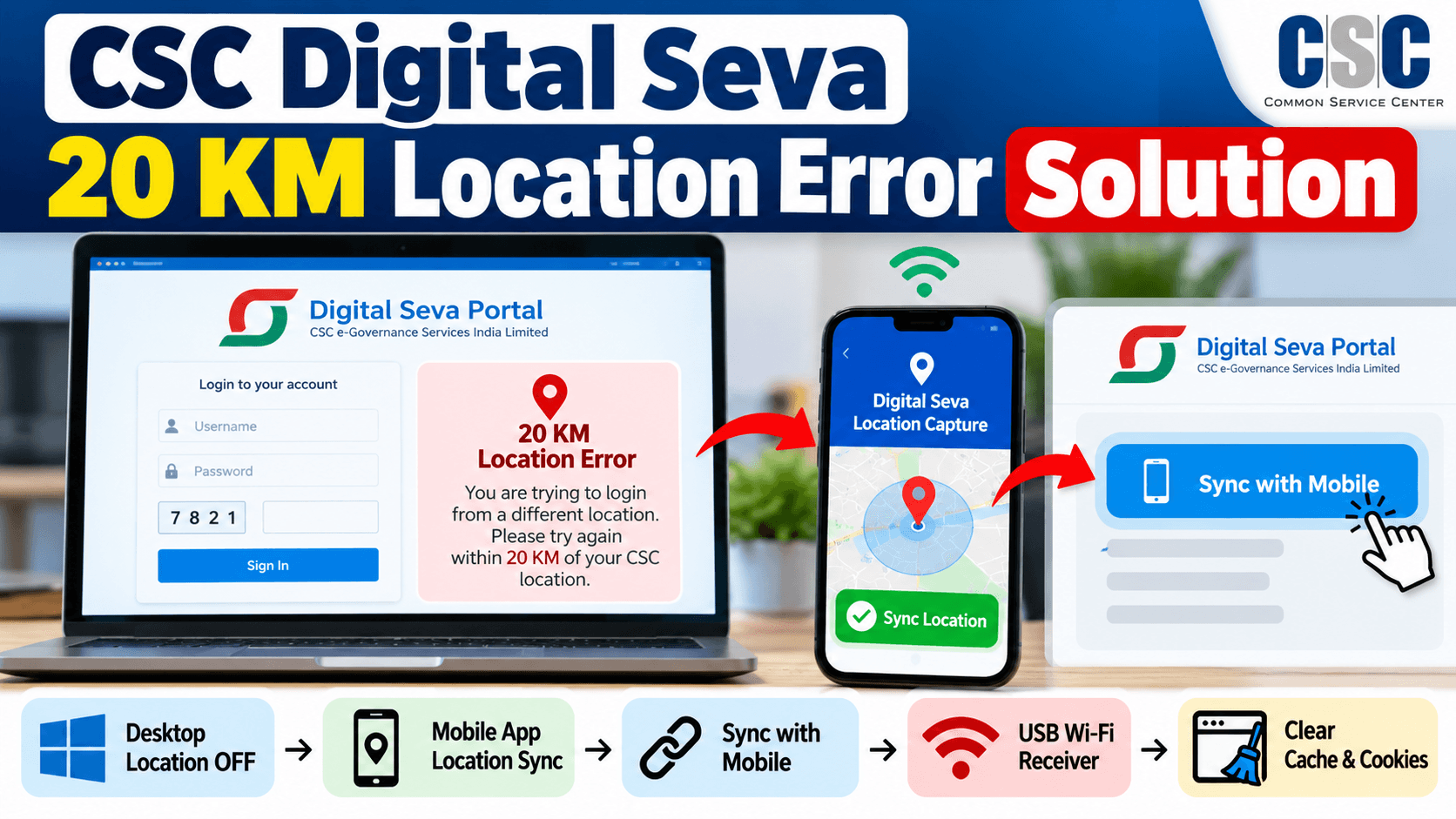
CSC Digital Seva Login Update: CSC కేంద్రాల్లో Desktop కంప్యూటర్ల ద్వారా Digital Seva Portalను ఉపయోగించే కొంతమంది Village Level Entrepreneurs (VLEs) 20 KM Location Errorను ఎదుర్కొంటున్నారు. CSC కేంద్రం యొక్క Latitude, Longitude వివరాలు సరిగ్గా ఉన్నప్పటికీ, కంప్యూటర్ ప్రస్తుత లొకేషన్ను సరిగా గుర్తించకపోవడం వల్ల లాగిన్ సమయంలో సమస్య రావచ్చు.
ఈ సమస్యను పరిష్కరించడానికి ముందుగా Desktopలో Location సెట్టింగులను పరిశీలించి, అవసరమైతే Digital Seva (CSC) మొబైల్ యాప్ ద్వారా లొకేషన్ను సింక్ చేసి, వెబ్సైట్లోని Sync with Mobile ఆప్షన్ను ఉపయోగించి ప్రయత్నించవచ్చు. ఈ విధానం పనిచేయకపోతే కంప్యూటర్లో Wi-Fi కనెక్టివిటీ, Browser సెట్టింగులు, CSC కేంద్రం నమోదు చేసిన లొకేషన్ వివరాలను కూడా తనిఖీ చేయాలి.
CSC Digital Seva 20 KM Location Error ఎందుకు వస్తుంది?
Digital Seva Portalలో లాగిన్ చేసేటప్పుడు Location ఆధారిత ధృవీకరణకు సంబంధించిన సమస్యలు వివిధ కారణాలతో రావచ్చు. ముఖ్యంగా Desktop కంప్యూటర్లో ప్రస్తుత లొకేషన్ సరిగా గుర్తించబడకపోవడం, Browser Location Permission సమస్యలు, నెట్వర్క్ ద్వారా లభించే లొకేషన్ సమాచారం లేదా CSC ఖాతా ధృవీకరణలో సమస్యలు కారణమై ఉండవచ్చు.
కొన్ని Desktop కంప్యూటర్లలో అంతర్నిర్మిత GPS లేదా Wi-Fi సదుపాయం ఉండదు. అలాంటి సందర్భాల్లో కంప్యూటర్కు అందుబాటులో ఉన్న Location Services ఆధారంగా ఖచ్చితమైన లొకేషన్ గుర్తించడం కష్టమవుతుంది. అయితే, ప్రతి 20 KM Errorకు ఇదే కారణమని చెప్పలేం. ముందుగా లొకేషన్ సింక్ విధానాన్ని ప్రయత్నించి, సమస్య కొనసాగితే ఇతర కారణాలను పరిశీలించడం మంచిది.
విధానం 1: Digital Seva Mobile App ద్వారా Location Sync చేయడం
Desktopలో 20 KM Location Error ఎదుర్కొంటున్న VLEలు ముందుగా ఈ విధానాన్ని ప్రయత్నించవచ్చు. ఇందులో Desktop Location సెట్టింగులను మార్చి, మొబైల్ ద్వారా లొకేషన్ను సింక్ చేయడం ప్రధాన అంశం.
Step 1: Desktopలో Locationను OFF చేయండి
ముందుగా మీ కంప్యూటర్లో Windows Location సెట్టింగులను పరిశీలించండి.
Windows 11లో సాధారణంగా:
Settings → Privacy & security → Location
విభాగంలోకి వెళ్లి Location Services సెట్టింగును పరిశీలించవచ్చు. అవసరమైన సందర్భంలో Desktop Locationను OFF చేసి, Digital Seva Portalలో Location సంబంధిత ఆప్షన్లు మారుతున్నాయో చూడండి.
ఈ దశలో Desktopలో Location OFF చేయడం మాత్రమే సమస్యను పరిష్కరిస్తుందని భావించకండి. తదుపరి Mobile Location Sync ప్రక్రియను కూడా పూర్తి చేయాలి.
Step 2: మొబైల్లో Digital Seva Mobile Appను సిద్ధం చేయండి
మీ Android మొబైల్లో CSC సేవలకు సంబంధించిన అధికారిక Digital Seva Portal (DSP Mobile App) యాప్ను ఓపెన్ చేయండి.
- మొబైల్లో Location లేదా GPSను ON చేయండి.
- యాప్ అడిగినప్పుడు అవసరమైన Location Permissionను అనుమతించండి.
- మొబైల్లో Internet Connection సరిగా ఉందో తనిఖీ చేయండి.
- యాప్లో అందుబాటులో ఉన్న Location లేదా Sync ఆప్షన్ను తెరవండి.
యాప్కు సంబంధించిన అధికారిక వివరాలను పరిశీలించడానికి:
Digital Seva Portal: https://digitalseva.csc.gov.in/
యాప్ అందుబాటులో ఉండే విధానం లేదా అవసరమైన అనుమతులు మారవచ్చు. కాబట్టి మీ CSC ఖాతాకు సంబంధించిన ప్రస్తుత అధికారిక సూచనలను అనుసరించండి.
Step 3: మొబైల్ యాప్లో Location Sync పూర్తి చేయండి
మొబైల్లో Location Sync ఆప్షన్ను ఉపయోగించండి. యాప్లో Location Sync పూర్తయినట్లు సూచన కనిపిస్తే, తదుపరి దశకు వెళ్లండి.
మీ మొబైల్ నిజంగా CSC కేంద్రం వద్ద ఉన్నప్పుడు మాత్రమే ఆ కేంద్రానికి సంబంధించిన లొకేషన్ను సింక్ చేయండి. వేరే ప్రదేశాన్ని చూపించే Fake GPS లేదా Spoof Location పద్ధతులను ఉపయోగించకండి.
Step 4: Digital Seva Portal Websiteలో Sync with Mobile ఆప్షన్ను ఉపయోగించండి
ఇప్పుడు Desktopలో Digital Seva Portalను తెరవండి.
అధికారిక వెబ్సైట్: https://digitalseva.csc.gov.in/
- మీ CSC ఖాతాకు సంబంధించిన Login పేజీని తెరవండి.
- Location లేదా Device Syncకు సంబంధించిన ఆప్షన్లను పరిశీలించండి.
- Sync with Mobile ఆప్షన్ కనిపిస్తే దానిపై క్లిక్ చేయండి.
- వెబ్సైట్ సూచించే తదుపరి ధృవీకరణ లేదా సింక్ ప్రక్రియను పూర్తి చేయండి.
- ప్రక్రియ పూర్తయిన తర్వాత Login ప్రయత్నించండి.
- 20 KM Location Error మళ్లీ కనిపిస్తుందో లేదో పరిశీలించండి.
విధానం 2: USB Wi-Fi Receiver ద్వారా Location సమస్యను పరిశీలించడం
Mobile Location Sync విధానం పనిచేయకపోతే, Desktopలో Wi-Fi సదుపాయం మరియు Location Detectionను పరిశీలించవచ్చు. సాధారణ Desktop కంప్యూటర్లలో Wi-Fi Receiver లేకపోతే, అనుకూలమైన USB Wi-Fi Adapterను ఉపయోగించి Wi-Fi నెట్వర్క్కు కనెక్ట్ కావచ్చు.
చేయాల్సిన పనులు
- మీ కంప్యూటర్కు అనుకూలమైన USB Wi-Fi Adapterను ఎంచుకోండి.
- దానిని Desktopలోని USB Portకు కనెక్ట్ చేయండి.
- అవసరమైతే తయారీదారు అందించిన Driverను ఇన్స్టాల్ చేయండి.
- మీ కేంద్రంలో ఉపయోగించే Wi-Fi నెట్వర్క్కు కనెక్ట్ చేయండి.
- Google Mapsలో Current Location బటన్పై క్లిక్ చేసి లొకేషన్ను పరిశీలించండి.
- సరైన లొకేషన్ కనిపిస్తే Digital Seva Portalలో మళ్లీ Login ప్రయత్నించండి.
USB Wi-Fi Adapter కంప్యూటర్కు Wi-Fi కనెక్టివిటీని అందిస్తుంది. దానిలో GPS ఉండకపోవచ్చు. కాబట్టి Adapter కనెక్ట్ చేసినంత మాత్రాన ప్రతి సందర్భంలో ఖచ్చితమైన Location లభిస్తుందని లేదా 20 KM Error శాశ్వతంగా పరిష్కారమవుతుందని హామీ ఇవ్వలేం.
Wi-Fi Adapter కొనుగోలు చేసే ముందు మీ కంప్యూటర్లో ఇప్పటికే Wi-Fi సదుపాయం ఉందో లేదో పరిశీలించండి.
విధానం 3: Browser Cache మరియు Cookies తొలగించడం
Location Sync చేసిన తర్వాత కూడా Login సమస్య కొనసాగితే Browserలోని పాత Cache, Cookiesను తొలగించి మళ్లీ ప్రయత్నించవచ్చు.
Google Chromeలో:
- Chromeను తెరవండి.
- Ctrl + Shift + Delete నొక్కండి.
- Time Rangeలో All time ఎంచుకోండి.
- Cookies and other site data, Cached images and files ఎంపికలను ఎంచుకోండి.
- Delete dataపై క్లిక్ చేయండి.
- Browserను మళ్లీ తెరిచి Digital Seva Portalలో Login ప్రయత్నించండి.
Cookies తొలగిస్తే కొన్ని వెబ్సైట్లలో మళ్లీ Login చేయాల్సి రావచ్చు. Saved Passwordsను తొలగించాల్సిన అవసరం లేదు.
Google Chrome సహాయ పేజీ: https://support.google.com/accounts/answer/32050
20 KM Location Error ఇంకా వస్తే ఏం చేయాలి?
పై విధానాలను ప్రయత్నించిన తర్వాత కూడా సమస్య పరిష్కారం కాకపోతే, ఈ అంశాలను తనిఖీ చేయండి.
1. CSC కేంద్రం యొక్క లొకేషన్ వివరాలు: QC Portalలో నమోదు చేసిన Latitude, Longitude మీ నిజమైన కేంద్రానికి సరిపోతున్నాయో పరిశీలించండి. మార్పులు చేయడానికి అధికారిక అనుమతి ఉన్నప్పుడే సవరించండి.
2. Windows Location Services: మీ కంప్యూటర్ లొకేషన్ సేవలు పనిచేస్తున్నాయో, అవసరమైన Permissions అనుమతించబడ్డాయో పరిశీలించండి.
3. Browser Location Permission: సంబంధిత వెబ్సైట్కు Location Permission అవసరమైతే అది అనుమతించబడిందో చూడండి.
4. Mobile Sync స్థితి: మొబైల్ యాప్లో Location Sync పూర్తయిందో, వెబ్సైట్లో Sync with Mobile ప్రక్రియ విజయవంతమైందో నిర్ధారించుకోండి.
5. CSC Support: ఖాతా ధృవీకరణ లేదా Location పరిమితి సమస్య కొనసాగితే, అధికారిక CSC Support ద్వారా ఫిర్యాదు నమోదు చేయండి. Error Screenshot, సమస్య ఎదురైన సమయం, చేసిన ప్రయత్నాల వివరాలను అందించండి. Password, OTP లేదా PINను ఎవరితోనూ పంచుకోకండి.
CSC VLEలు గుర్తుంచుకోవాల్సిన ముఖ్యమైన విషయాలు
- ముందుగా Mobile Location Sync విధానాన్ని ప్రయత్నించండి.
- అవసరమైతే USB Wi-Fi Adapter ద్వారా Desktop కనెక్టివిటీని పరిశీలించండి.
- Browser Cache, Cookies తొలగించడం సహాయకరంగా ఉండవచ్చు; కానీ ఇది ప్రతి Location Errorకు పరిష్కారం కాదు.
- CSC కేంద్రం యొక్క నిజమైన లొకేషన్ వివరాలనే ఉపయోగించండి.
- Sync విజయవంతమైందో లేదో Digital Seva Portalలో మళ్లీ Login చేసి నిర్ధారించుకోండి.
- అధికారికంగా నిర్ధారించని పద్ధతిని శాశ్వత పరిష్కారంగా భావించకండి.
Official Links:
- Digital Seva Portal: https://digitalseva.csc.gov.in/
- CSC Registration Portal: https://register.csc.gov.in/
- Google Chrome Cache and Cookies Help: https://support.google.com/accounts/answer/32050
- Windows Location Services: https://support.microsoft.com/en-us/windows/privacy/windows-location-service-and-privacy
Daily Smart News — CSC Digital Seva, VLE Login సమస్యలు, ప్రభుత్వ పథకాలు మరియు డిజిటల్ సేవలకు సంబంధించిన ఉపయోగకరమైన సమాచారాన్ని అందిస్తుంది.